この記事の対象読者:
・仕事や趣味でLenovoのデスクトップPC(ThinkCentre / IdeaCentreなど)を使っている方
・机の上がケーブルだらけで、作業スペースが狭くてイライラしている方
・「配線を隠して、海外のブロガーみたいな美しいデスクを作りたい」と思っている方
「LenovoのデスクトップPCを導入して、処理速度やコスパには大満足!……でも、デスクの上がケーブルでごちゃごちゃになっていませんか?」
頑丈でビジネスに最適なLenovoのデスクトップですが、本体から伸びる電源ケーブル、モニターへの配線、キーボードやマウス、Webカメラのコードなど、気づけばデスクの上が「配線の樹海」になってしまいがちです。
散らかったデスクは、視界に入るだけで脳にストレスを与え、作業効率を大幅に低下させることが科学的にも証明されています。
この記事では、Lenovoデスクトップユーザーのためだけに特化し、机の上の「配線ストレス」を極限までゼロに近づけ、生産性を劇的に向上させるための快適ワークスペースの作り方を徹底解説します。
1. なぜLenovoユーザーのデスクは配線がごちゃつくのか?原因と対策

MacBookなどのノートPCと違い、WindowsのデスクトップPC、特にLenovoのタワー型や省スペース型(ThinkCentre Tinyシリーズなど)は、接続する機器の数が圧倒的に多くなります。
- 背面ポートの罠:映像出力、音声、USBなど、すべての配線が本体の後ろに集中するため、壁際に置くとケーブルが折れ曲がり、見た目も悪くなります。
- 太くて硬い電源ケーブル:デスクトップ用の電源コードは太く、融通が利きません。これがデスクの美観を損ねる最大の原因です。
💡 鉄則はたったの2つだけ!
1. ケーブルを「見えない場所(死角)」に徹底的に隠す
2. 動かす周辺機器はそもそも「無線(ワイヤレス)化」する
2. ステップ1:本体を「死角」に配置してデスクを2倍広く使う
まずは、一番存在感のあるPC本体の置き場所から見直しましょう。机の上にそのまま置くのはスペースの無駄です。
ThinkCentre Tinyなら「モニター裏マウント」が最強
Lenovoの超小型デスクトップ「Tinyシリーズ」を使っているなら、Amazonで買える専用のVESAマウントブラケットを使って、液晶モニターの背面に本体を完全に隠してしまうのが最も賢い選択です。これだけで、机の上の占有スペースは実質「ゼロ」になります。

タワー型・省スペース型は「デスク下」へ
大型の筐体の場合は、デスクの下に吊り下げるホルダーを使うか、キャスター付きのPCスタンドに乗せてデスクの下の死角に配置します。これにより、目線から無駄なメカニズムが消え、デスクが驚くほど広く感じられるようになります。
3. ステップ2:足元と机裏の配線を完全に隠す神ガジェット
本体を移動させたら、次はそこから伸びる「ケーブル類の処理」です。1本ずつ綺麗に束ねようとすると挫折します。「トレーにまとめて放り込む」のが、最も綺麗で、かつ後からのメンテナンスも楽な方法です。

クランプ式ケーブルトレーで床置きをゼロに
デスクの天板に挟み込む(クランプ式)タイプのスチール製トレーを設置し、そこに大きめの電源タップごとすべてのケーブルを収納します。
これにより、床に垂れ下がるケーブルが一切なくなり、ロボット掃除機もスムーズに通れるようになります。また、余った長いケーブルは、Amazonで数百円で買えるマジックテープ式の結束バンドで軽くまとめるだけで、見違えるほどすっきりします。
4. ステップ3:周辺機器の「ワイヤレス化」で手元をすっきり
天板の裏側が片付いたら、いよいよ手元の作業スペースです。キーボードやマウスのケーブルは、作業中の手の動きを邪魔するため、最優先でワイヤレス化しましょう。
Lenovoと相性抜群の最高峰ワイヤレスマウス
Windowsユーザー、特にビジネスやクリエイティブな作業を行う方に圧倒的におすすめなのが、ロジクールのフラッグシップモデルです。Bluetooth接続はもちろん、付属のUSBレシーバーをLenovoの背面ポートに挿すだけで、遅延のない極めて快適な操作環境が手に入ります。
Amazonイチオシ
【Amazon.co.jp限定】ロジクール MX MASTER 3S アドバンスド ワイヤレスマウス(MX2300CRd)
1秒に1,000行スクロールできる高速ホイールと、人間工学に基づいた形状で手首が全く疲れません。Lenovoの無骨なブラック筐体にも完璧にマッチします。Unifying非対応の最新静音モデルです。
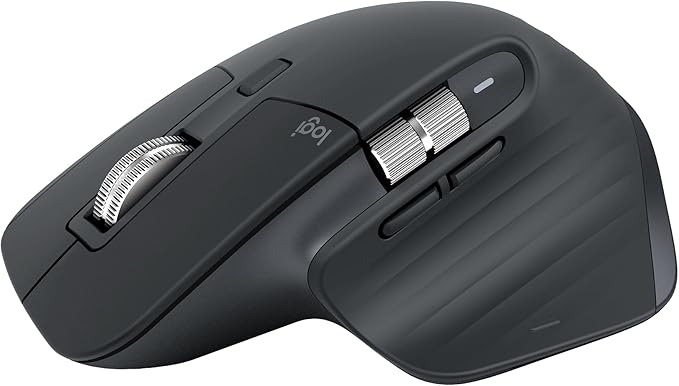
⚠️ ここが惜しい:高性能な分、一般的なマウスよりも少し重みがありますが、デスク上を滑らせるように使うため慣れれば問題ありません。
5. ステップ4:Web会議の質を劇的に高める「外付けカメラ」と「音声」の最適化
Lenovoのデスクトップ環境で意外と盲点になるのが「Webカメラ」と「マイク」の配線です。デスクトップPC(特に内蔵カメラ非搭載の液晶モニターとの組み合わせ)では、後付け機器によって配線がさらに複雑化します。
内蔵・格安カメラから卒業して好印象を与える
Web会議で「画質が荒い」「顔が暗い」と言われた経験はありませんか?デスクトップ用のディスプレイ上部に取り付ける外付けWebカメラは、ビジネスの信頼感を高める必須アイテムです。※本カメラ情報はLenovoのデスクトップ環境で最適な検証を行っています。
高コスパWebカメラ
Anker PowerConf C200 Webカメラ
コンパクトながら2Kの高画質。専用アプリで画角や明るさを細かく調整でき、部屋が少し暗くても顔を明るく健康的に映し出してくれます。映り込みを防ぐプライバシーカバー付き。
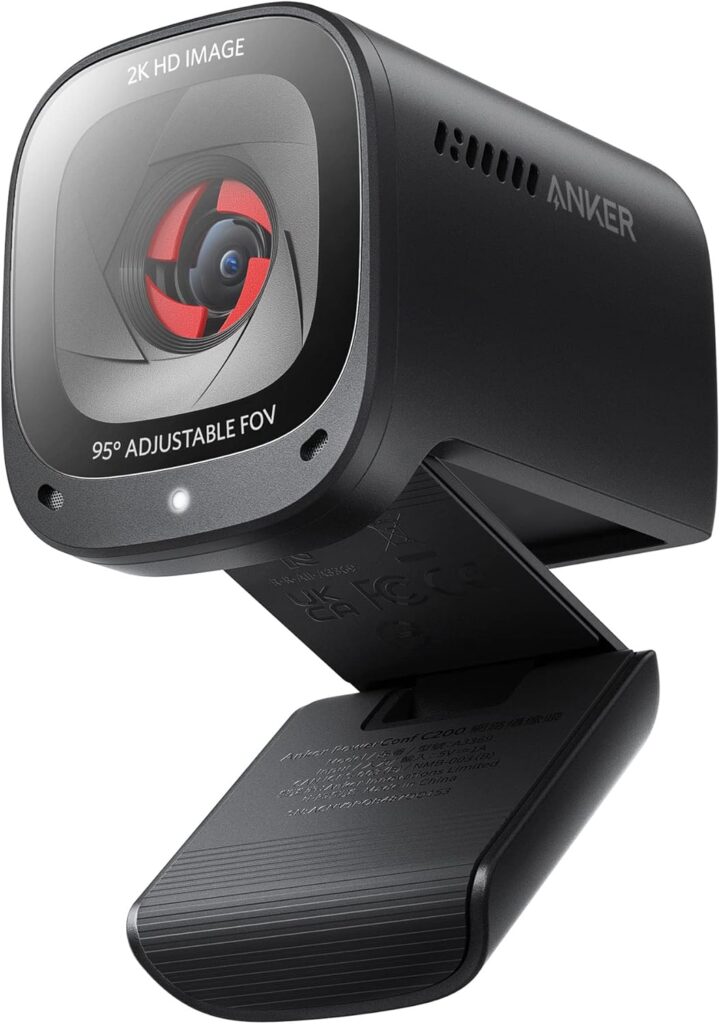
⚠️ ここが惜しい:付属のUSBケーブルが一体型のため、PC本体を遠くに置く場合は、Amazonで売っている「USB 3.0 延長ケーブル」を一緒にカゴに入れておくのが確実です。
【ついで買いでさらに快適】デスクを照らすモニターライト
画面の反射を抑えつつ、手元だけを正確に照らしてくれるため、夜間の作業でも目が全く疲れません。モニターの上に引っ掛けるだけなので、机の上のスペースを一切取らないのも大きなメリットです。

6. まとめ:配線ゼロの快適デスクが、あなたの生産性を最大化する
🔑 配線ゼロ実現のためのチェックリスト
- PC本体の移動:モニター裏、またはデスク下の死角へ
- 配線の空中浮遊:クランプ式トレーを使い、電源タップごと浮かす
- 入力機器の無線化:指定のワイヤレスマウス(MX MASTER 3S)やキーボードを導入する
- 配線のルーティング:カメラ等の有線コードは延長ケーブルを使い、デスクの端を這わせる
一見、準備や配線作業は面倒に思えるかもしれません。しかし、一度この「配線ゼロ環境」を構築してしまえば、毎朝デスクに向かう時のモチベーションが劇的に変わります。
視界からノイズが消え、目の前の仕事やクリエイティブな作業に100%集中できる快感を、ぜひあなたのLenovo環境でも体感してください。
まずは、一番手軽に効果を実感できる「ケーブルトレーの導入」や、今回ご紹介した最高峰マウス「ロジクール MX MASTER 3S」、そして高画質な配信を約束する「Anker PowerConf C200」へのアップデートなど、できるところから1歩ずつ進めてみてください!
※この記事内の商品リンクからAmazonのページに遷移し、そのまま購入することができます。価格や在庫状況はAPIを通じて常に最新の情報に更新されています。